如何给PDF添加页码 - 5分钟学会PDF页码设置技巧
详细教程教你如何给 PDF 添加页码,包括页码位置设置、格式选择、起始页码调整等技巧。免费在线工具,浏览器本地处理,保护隐私安全。
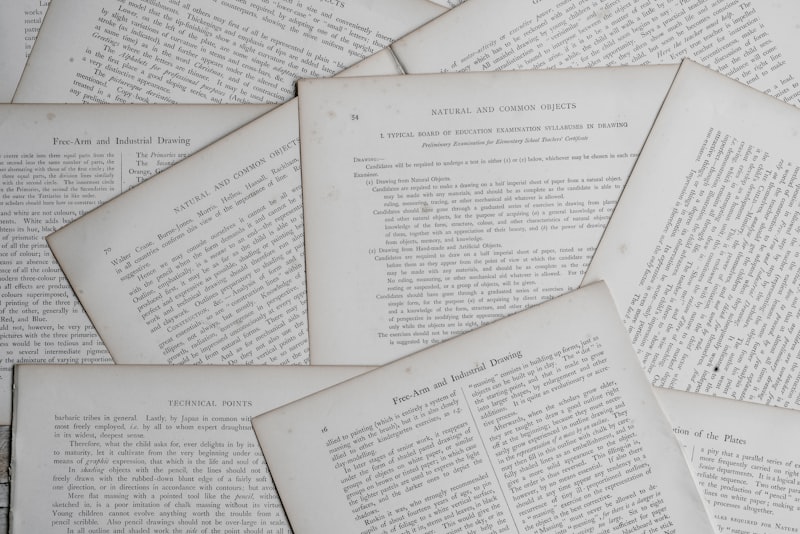
你是否遇到过这样的尴尬场景:打印了一叠 PDF 文档,掉在地上后完全打乱了顺序,因为没有页码根本不知道怎么排列?或者导师要求论文必须有页码,提交后却被退回要求修改?
给 PDF 添加页码看似简单,却是文档规范化的重要一步。本文将详细介绍如何使用免费在线工具快速给 PDF 插入页码,支持自定义位置、格式和起始页码。
为什么需要给 PDF 添加页码

便于内容定位
当文档篇幅较长时,页码是定位内容的最佳方式。无论是自己查找还是与他人讨论,都可以直接说"请看第 X 页",无需反复翻找。
满足格式规范
学术论文、法律文书、商业合同等正式文档,通常都有页码要求。没有页码的文档会被认为不专业,甚至被直接退回。
方便引用参考
在撰写报告或论文时,引用参考文献需要标注具体页码。如果 PDF 本身没有页码,引用时会造成很大困扰。
准备工作:选择合适的工具

给 PDF 添加页码的工具有很多,主要包括:
- Adobe Acrobat:功能强大但需要付费,适合专业用户
- 桌面软件:如福昕、WPS,需要下载安装
- 在线工具:方便快捷,无需安装
推荐使用 52Doc PDF 页码工具 ,原因如下:
- 完全免费,无使用次数限制
- 无需注册登录,即开即用
- 浏览器本地处理,文件不上传服务器,保护隐私
- 支持多种页码格式和位置设置
详细操作步骤
第一步:打开工具页面
访问 52Doc PDF 页码工具 ,页面会自动加载工具界面。无需下载任何软件,直接在浏览器中使用。
第二步:上传 PDF 文件
点击"选择文件"按钮,或直接将 PDF 文件拖拽到页面上。支持批量上传,可以同时处理多个文件。

第三步:设置页码参数
这是最关键的一步,根据你的需求调整以下参数:
页码位置:
- 页脚居中:适合论文、报告
- 页脚右侧:适合合同、法律文件
- 页眉居中:适合书籍、手册
页码格式:
- 纯数字(1, 2, 3):简洁通用
- 带横线(- 1 -):更正式
- 页码总数(1/10):适合阅读材料
- 中文格式(第 1 页):国内常用
起始页码:
- 如果封面不需要页码,可以设置为从第 2 页开始编号
- 从任意数字开始,满足特殊需求
字体设置:
- 字体大小:通常 10-12pt 较为合适
- 字体颜色:根据文档背景选择,确保清晰可见
第四步:生成并下载
点击"添加页码"按钮,工具会自动处理。处理完成后,点击"下载"按钮保存添加了页码的 PDF 文件。
进阶技巧

分段设置页码
对于包含封面、目录、正文的文档,可以:
- 先单独处理正文部分,页码从 1 开始
- 再处理目录部分,使用罗马数字
- 最后用 PDF 合并工具将它们合并
批量处理多份文档
使用 52Doc 的批量功能,可以一次性给多份文档添加页码,节省大量时间。每份文档会自动编号,互不干扰。
调整页码样式
如果文档背景较深,建议使用白色或浅色页码。可以在字体颜色设置中选择合适的颜色,确保页码清晰可见。
常见问题
Q:添加页码后原文件会被覆盖吗?
A:不会。工具会生成一个新的 PDF 文件,原文件保持不变。建议保留原始文件备份。
Q:页码可以放在页面的任意位置吗?
A:支持页眉和页脚区域的标准位置。如果需要特殊位置,可以设置页边距来调整。
Q:处理速度如何?
A:取决于文件大小和页数。通常 50 页以内的 PDF 几秒即可完成,100 页以上的文档可能需要十几秒。
Q:支持哪些浏览器?
A:支持 Chrome、Firefox、Safari、Edge 等主流浏览器,建议使用最新版本以获得最佳体验。
Q:可以给扫描的 PDF 添加页码吗?
A:可以。扫描后的 PDF 同样可以添加页码,页码会以文字形式叠加在图片上方。
Q:添加的页码可以删除吗?
A:一旦生成 PDF,页码会成为文档的一部分。建议保留原文件,需要修改时重新生成即可。
→ 立即体验 PDF 页码工具 — 免费在线添加页码,浏览器本地处理,保护隐私