产品图裁剪 - 设计师必备图片裁剪指南(电商自媒体适用)
设计创意图片裁剪指南:快速处理产品图、电商主图、自媒体配图。支持比例裁剪,适配各平台规范,浏览器本地处理,高效便捷。
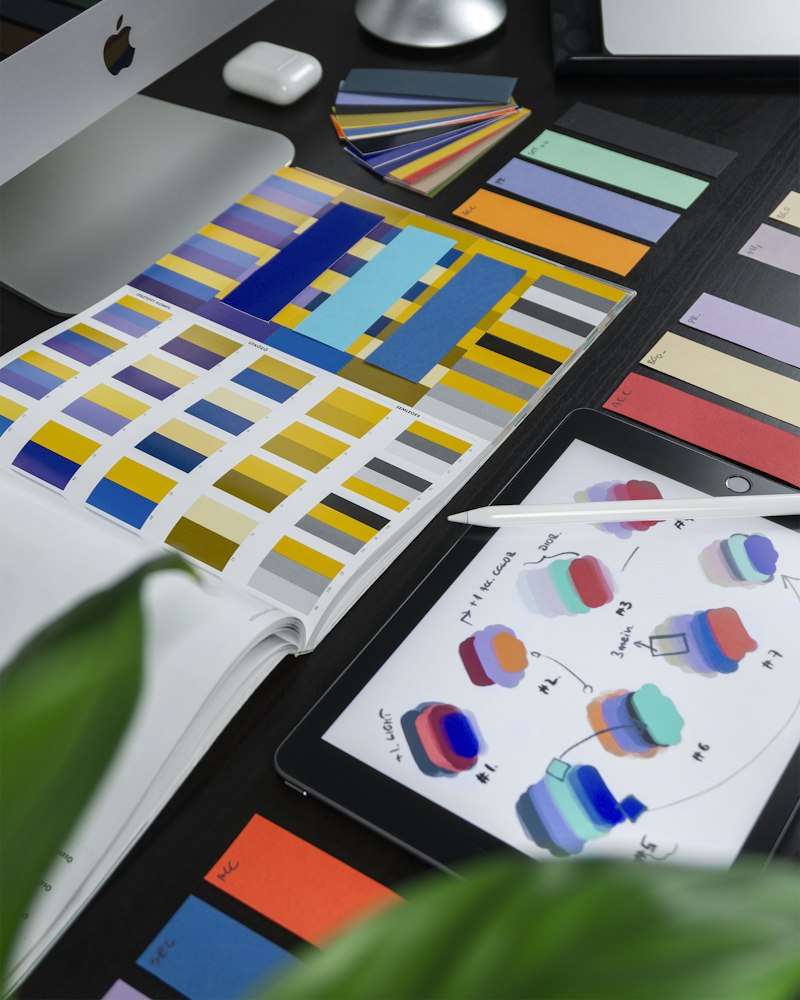
对于设计师、电商运营和自媒体创作者来说,图片裁剪是最基础也是最频繁的操作之一。产品图需要统一尺寸、电商主图需要符合平台规范、自媒体配图需要适配不同平台。本文将详细介绍如何高效裁剪各类设计创意图片。
设计创意领域为何需要图片裁剪?
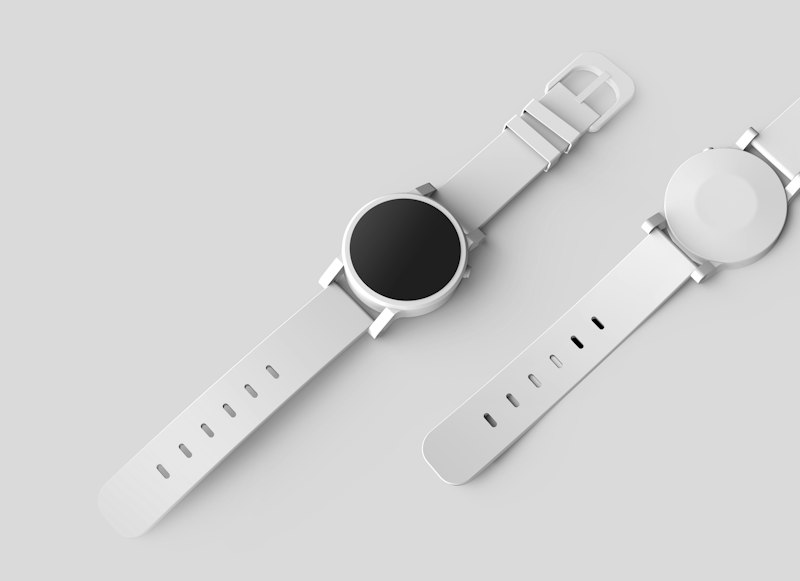
在设计与创意领域,图片裁剪是核心技能:
- 电商运营:产品主图、详情页配图需要符合平台尺寸规范
- 自媒体创作:封面图、配图需要适配不同社交平台
- 品牌设计:VI 应用、物料延展需要统一图片比例
- 内容营销:公众号、小红书、抖音各平台图片规范不同
场景一:产品图裁剪实战
案例背景
某服装品牌要上线新款,摄影师拍摄了一组模特展示图,但原图包含多余背景,需要裁剪出产品主体用于电商详情页。
处理步骤
-
打开工具:访问 52Doc 图片裁剪工具
-
分析需求:
- 天猫/淘宝主图:1:1 正方形
- 详情页竖图:3:4 或 2:3
- 轮播横图:16:9 或 4:3
-
逐张裁剪:选择对应比例,调整裁剪框位置
-
检查下载:确保产品主体居中,下载备用
产品图裁剪规范
| 平台 | 主图比例 | 主图尺寸 | 详情图比例 |
|---|---|---|---|
| 淘宝/天猫 | 1:1 | 800×800px | 3:4, 2:3 |
| 京东 | 1:1 | 800×800px | 3:4, 16:9 |
| 拼多多 | 1:1 | 750×750px | 3:4 |
| 亚马逊 | 1:1 | 1000×1000px | 自由 |
场景二:电商主图裁切技巧
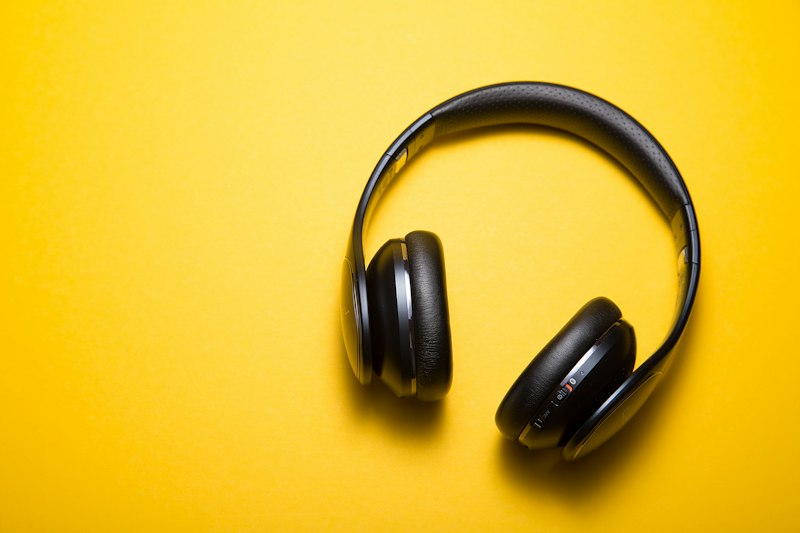
裁剪原则
- 产品居中:产品主体位于画面中心区域
- 留白适当:四周留有适当空间,避免拥挤感
- 比例统一:同一产品系列使用相同比例
- 重点突出:裁掉无关背景,突出产品特色
常见问题处理
| 问题 | 解决方案 |
|---|---|
| 背景杂乱 | 裁剪时尽量避开,或后期更换背景 |
| 产品偏小 | 裁剪时放大产品占比,占画面 60-70% |
| 比例不对 | 使用比例预设确保符合平台要求 |
| 多张不统一 | 统一使用相同比例裁剪 |
场景三:自媒体图片裁剪
各平台图片规范

| 平台 | 封面/主图比例 | 最佳尺寸 | 说明 |
|---|---|---|---|
| 微信公众号封面 | 2.35:1 | 900×383px | 头条封面 |
| 微信公众号配图 | 1:1 | 500×500px | 正文配图 |
| 小红书封面 | 3:4 | 1080×1440px | 竖版笔记 |
| 抖音封面 | 9:16 | 1080×1920px | 竖版视频 |
| B站封面 | 16:9 | 1920×1080px | 横版视频 |
| 微博配图 | 1:1 或 16:9 | 1080×1080px | 九宫格 |
快速适配技巧
- 一次拍摄,多次裁剪:原图保持高清,根据不同平台裁剪不同版本
- 建立素材库:裁剪后的图片分类存储,复用效率高
- 模板化处理:统一各平台尺寸预设,批量处理
工具对比
| 功能特性 | 52Doc 在线裁剪 | Photoshop | Canva |
|---|---|---|---|
| 学习成本 | 零基础 | 专业级 | 中等 |
| 比例预设 | 丰富 | 自定义 | 丰富 |
| 处理速度 | 即时 | 中等 | 快速 |
| 模板支持 | 无 | 需自制 | 丰富 |
| 本地处理 | 是 | 是 | 否 |
| 适用场景 | 快速裁剪 | 专业设计 | 快速设计 |
常见问题
Q:电商主图裁剪后会影响搜索排名吗?
A:裁剪本身不影响排名。关键是确保裁剪后图片清晰、产品突出、符合平台规范。建议使用高清原图裁剪。
Q:自媒体封面用什么比例最吸睛?
A:各平台推荐比例不同。小红书推荐 3:4 竖版,公众号推荐 2.35:1 横版,抖音推荐 9:16 竖版。根据平台特性选择。
Q:产品图裁剪后清晰度会下降吗?
A:裁剪不会降低画质。但如果裁剪后需要放大使用,可能因为像素不足而模糊。建议原图至少是目标尺寸的 1.5 倍。
Q:可以一次裁剪多张图片吗?
A:在线工具目前需要逐张处理。如需批量处理,可使用 Photoshop 动作或专业批处理软件。
Q:裁剪后的图片可以商用吗?
A:裁剪不改变图片版权属性。商用图片需确保有正版授权,或使用免费可商用图片素材。
→ 立即体验图片裁剪工具 — 设计师必备,免费在线裁剪,支持多平台比例预设