作品圖縮放 - 設計師如何調整作品圖片尺寸
設計師調整作品圖片尺寸的完整指南,解決作品圖尺寸不符合平台要求、社交媒體上傳尺寸不對等問題,提升作品展示效率。

設計師在展示作品時,需要將作品圖上傳到不同平台:作品集網站、社交媒體、客戶提案等。每個平台對圖片尺寸有不同要求,需要快速調整作品圖尺寸以適應各種場合。
設計創意場景中的作品圖縮放需求
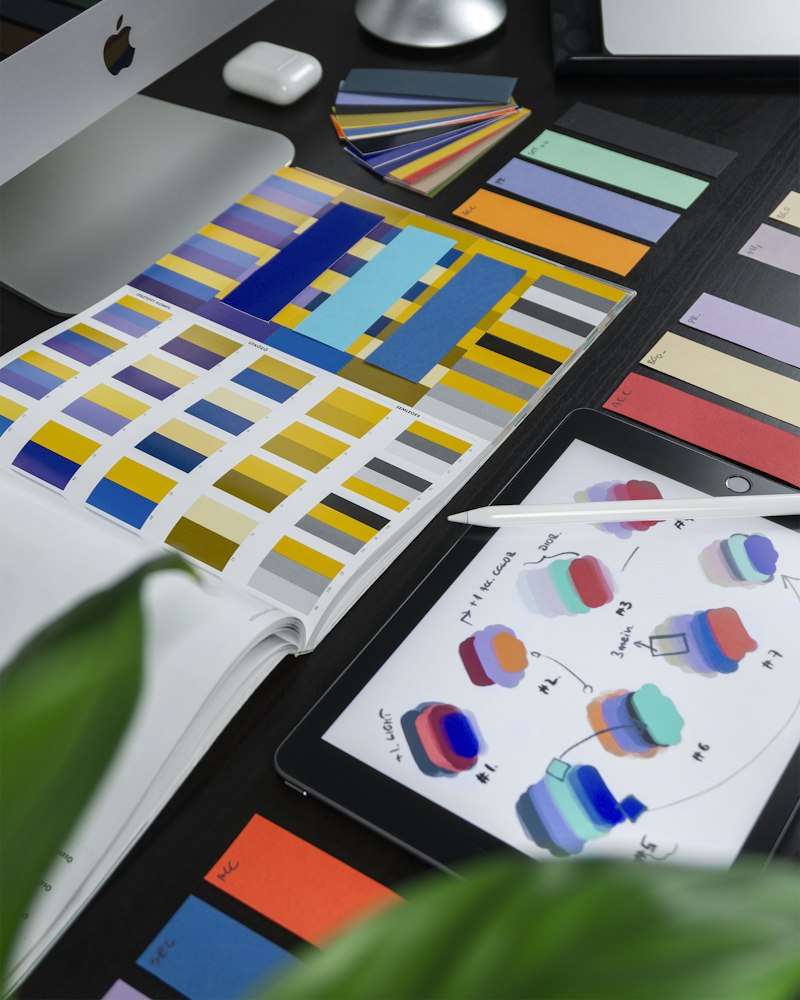
設計師在處理作品圖時常見的需求:
- 作品集網站上傳:Behance、Dribbble 有尺寸建議
- 社交媒體分享:Instagram、LinkedIn 有最佳尺寸
- 客戶提案展示:投影片需要特定尺寸
- 網站展示:個人網站需要統一尺寸
- 列印需求:作品集列印需要列印尺寸
解決方案:線上圖片縮放工具
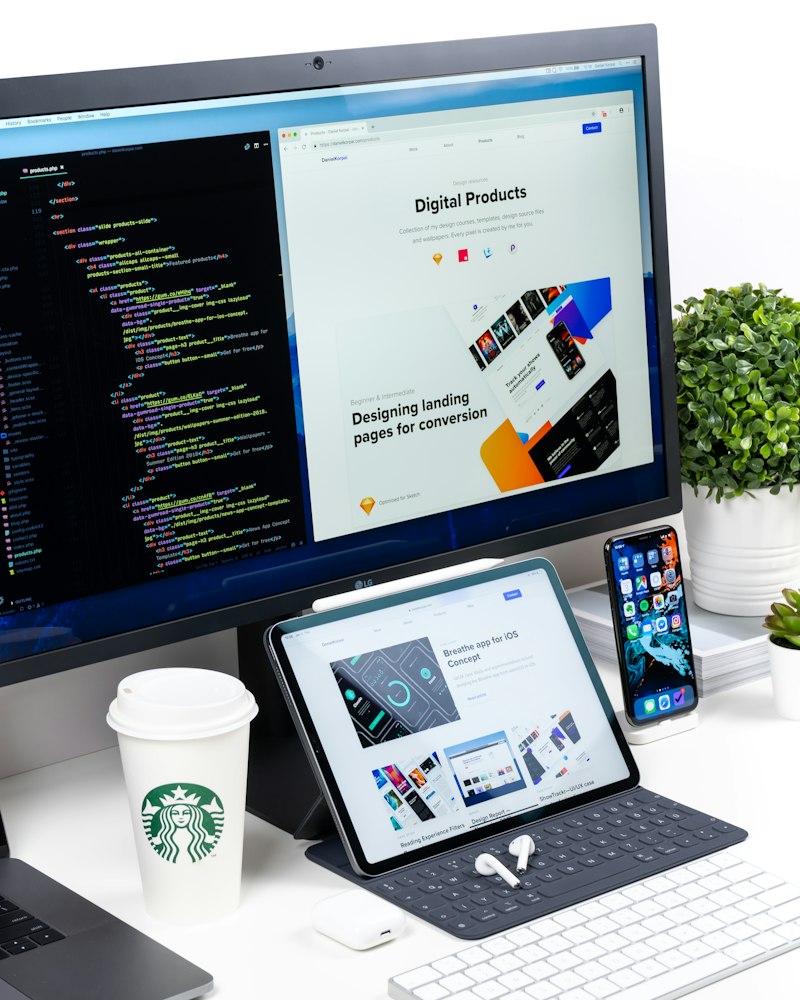
52Doc 圖片縮放工具 能完美解決設計師的作品圖縮放需求:
操作步驟
- 匯出高解析度作品圖:從設計軟體匯出
- 訪問縮放工具:打開 52doc.com/image/resize
- 拖入作品圖:批量拖入多個作品
- 選擇縮放參數:
- Behance:1400 寬度或更大
- Instagram:1080×1080 或 1080×1350
- Dribbble:800×600 或 1600×1200
- 開始縮放:點擊開始處理
- 下載並上傳:獲取調整後的作品圖
作品圖尺寸對照
| 用途 | 建議尺寸 | 平台 | 說明 |
|---|---|---|---|
| Behance | 1400×任意 | 作品集 | 高清展示 |
| Dribbble | 800×600 | 作品集 | 縮圖展示 |
| 1080×1080 | 社交媒體 | 正方形貼文 | |
| 1200×627 | 社交媒體 | 專業展示 |
實際案例:平面設計師的作品展示經驗

小陳是一名平面設計師:
「完成品牌設計專案後,要上傳 Behance、發 Instagram、發 LinkedIn。每個平台尺寸要求不同,以前用 PS 一個一個調。用縮放工具快速生成不同尺寸版本,效率提升很多。」
解決方案:
- 使用 52Doc 圖片縮放工具
- 拖入原始作品圖
- 分別生成 Behance、Instagram、LinkedIn 尺寸
- 批量處理多個作品
- 上傳各平台展示
效果:
- 作品展示效率提升
- 圖片尺寸符合各平台要求
- 品質保持良好
常見問題
Q:縮放後的作品圖會影響設計細節嗎?
A:選擇適當尺寸,縮放後的作品細節保持良好。建議保持較高解析度,確保設計細節清晰。
Q:可以批量處理多個作品嗎?
A:可以。最多支援 50 張圖片同時處理。適合一次調整多個作品的尺寸。
Q:支援哪些尺寸預設?
A:支援 Behance、Dribbble、Instagram、LinkedIn 等常見平台尺寸預設,也可以自訂像素尺寸。
Q:縮放後的圖片品質如何?
A:採用高品質縮放演算法,縮放後的圖片清晰度良好,適合作品展示。
Q:縮放工具完全免費嗎?
A:是的。52Doc 圖片縮放工具完全免費,無需註冊登入,沒有使用次數限制。設計師可以放心長期使用。
→ 立即縮放你的作品圖片 — 免費線上縮放,瀏覽器本地處理,保護作品隱私